ロボフォリオ ヘルプ
アカウント作成、証券口座の登録・認証、データ更新、適時開示・通知、各種設定、トラブル時の確認方法をご案内します。
2026年11月9日現在
1. はじめてロボフォリオを使う
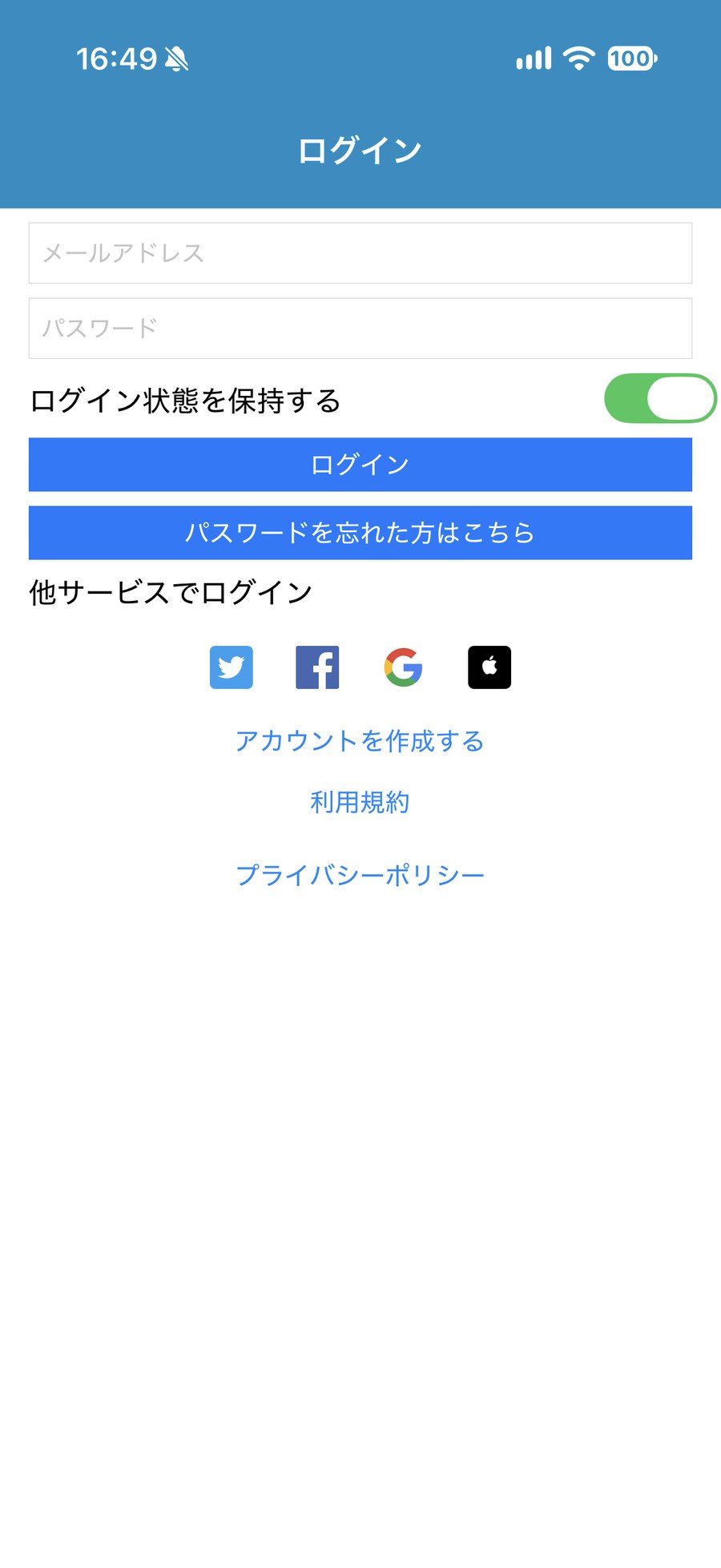
ログイン・アカウント作成
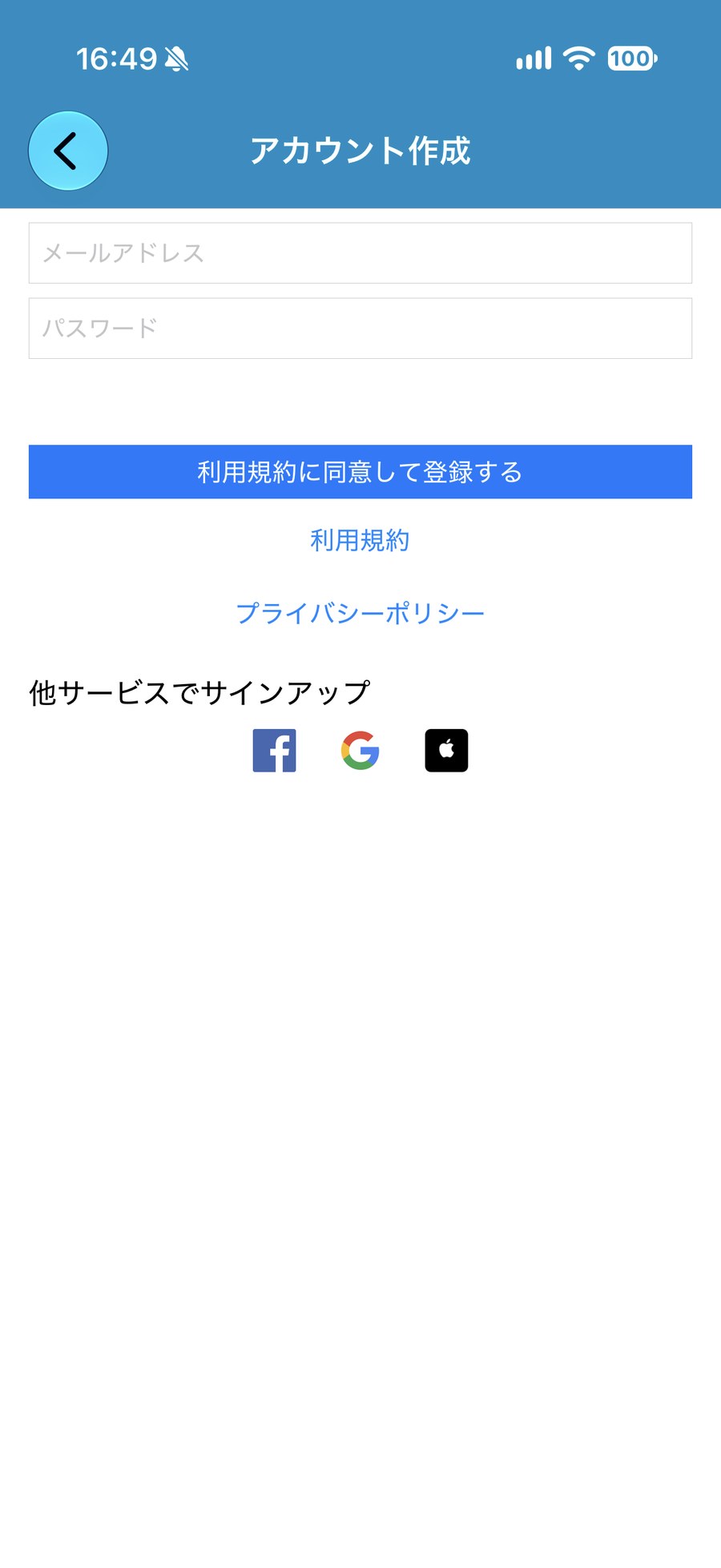
アカウントを作成
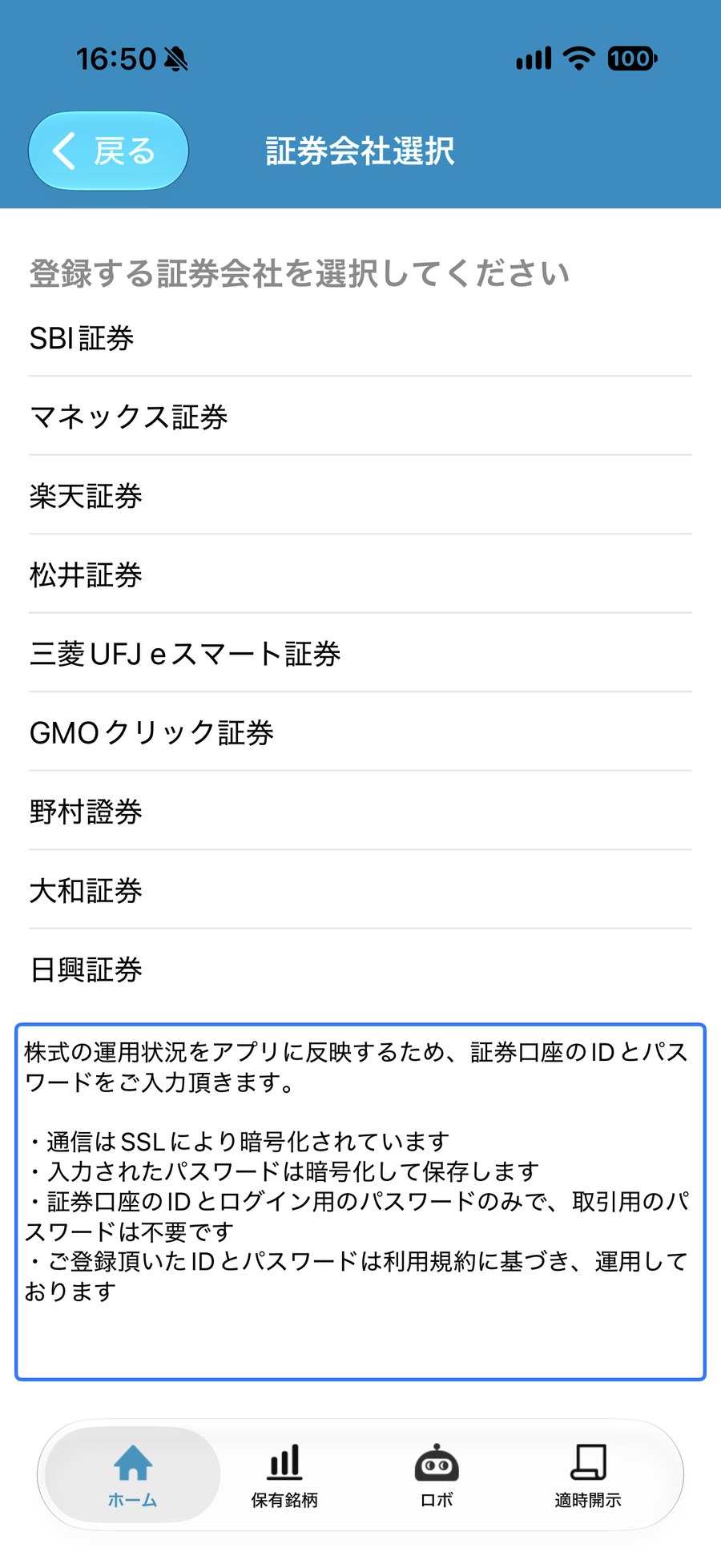
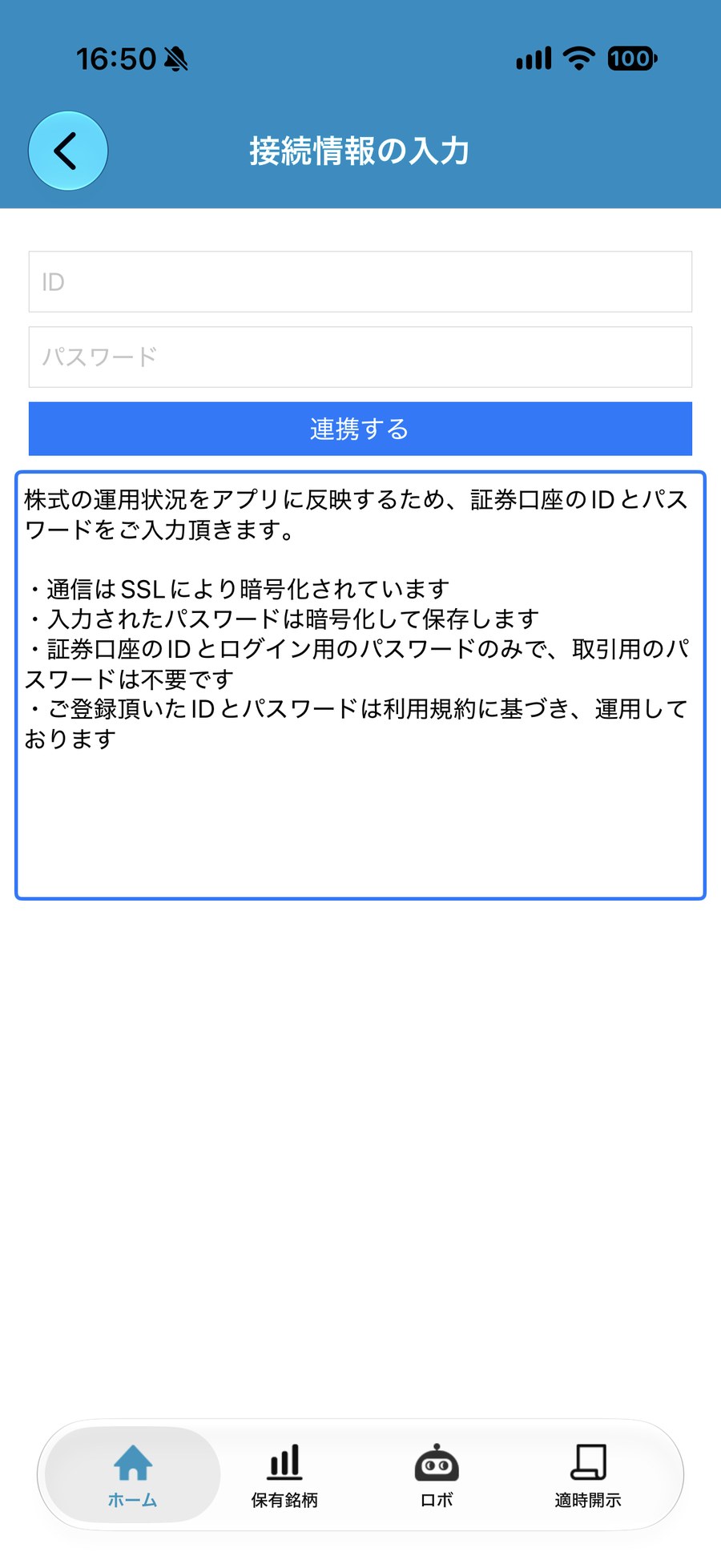
2. 証券口座を登録する
3. データを更新する
ロボフォリオでは、原則として16時以降に当日データを更新し、深夜に過去取引データを取得しています。
最新データを手動で取得したい場合は、ホーム画面右上の更新アイコンをタップします。手動更新は、原則として平日9:00〜19:00にご利用いただけます。証券会社によっては、更新時に追加認証が必要です。
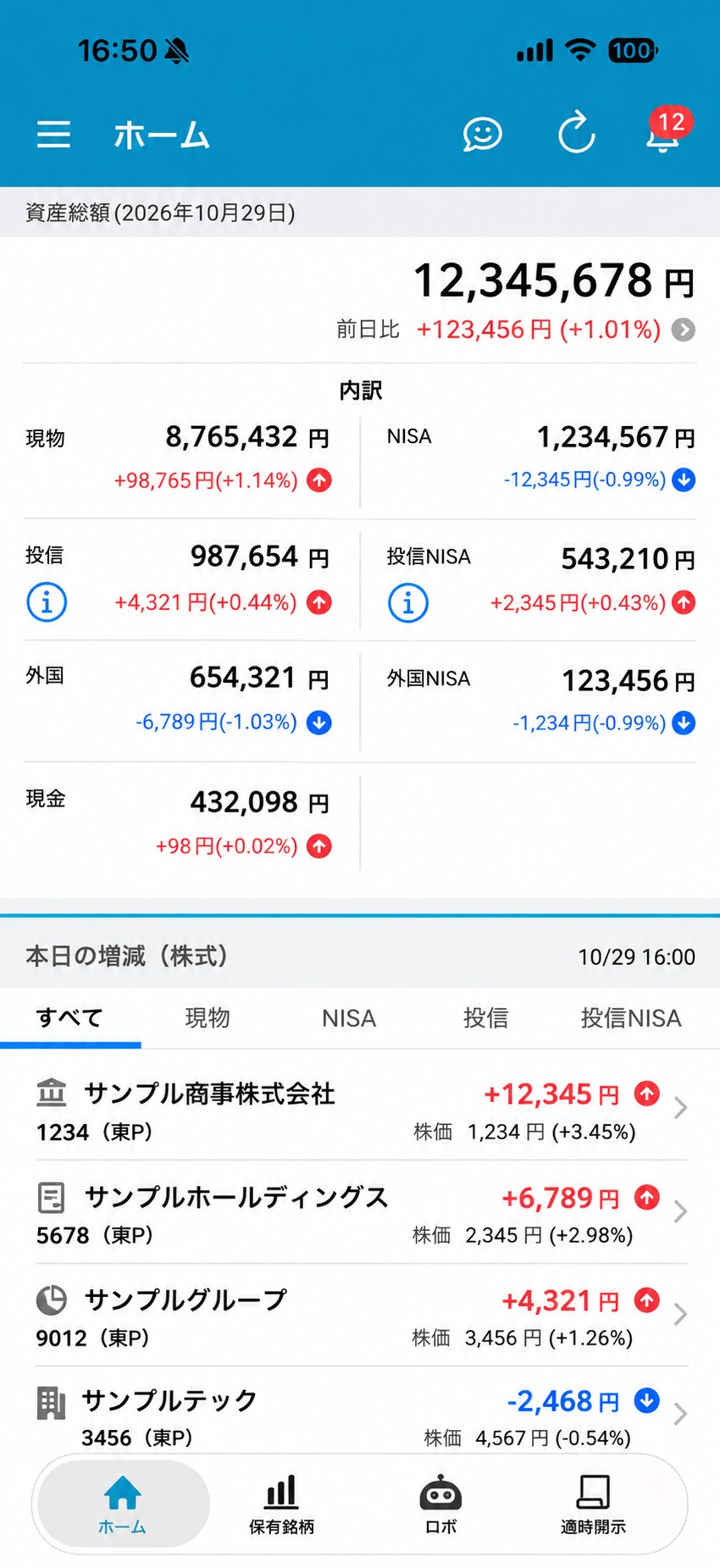
また、手動更新の受付時間外は更新できない場合がありますので、原則として平日9:00〜19:00にお試しください。
4. 証券会社別の認証・更新方法
証券会社ごとの接続・認証方法を文章でご案内します。画面表示は証券会社側の仕様変更等により変わる場合があります。
| 証券会社 | 自動更新 | 追加認証・再認証 | 主な注意点 |
|---|---|---|---|
| SBI証券 | 対応 | デバイス認証・FIDO認証の設定が必要 | パスキー認証のみ/電話番号認証は非対応 |
| マネックス証券 | 対応 | 90日ごとに再認証 | 期限切れ時はロボフォリオから再認証 |
| 楽天証券 | 対応 | 通常は追加操作不要 | 未確認書面・重要なお知らせ等に注意 |
| 松井証券 | 対応 | 定期的な再設定は不要 | 一度設定後は通常自動更新 |
| 三菱UFJ eスマート証券 | 非対応 | 更新のたびに認証アプリで許可 | 認証アプリ登録・パスワード認証設定 |
| GMOクリック証券 | 対応 | 認証状態が切れた際にメール認証 | 追加認証メールの有効期限は5分 |
| 野村證券 | 対応 | 認証状態が切れた際に6桁OTP | 野村證券アプリのコードを入力 |
| 大和証券 | 非対応 | 更新のたびにD-Port認証 | スマホとPCで操作手順が異なる(D-Port認証) |
| SMBC日興証券 | 非対応 | 更新のたびにメールOTP | ワンタイムパスワードは10分有効 |
SBI証券
SBI証券のユーザーネーム・ログインパスワードが有効であることに加え、デバイス認証・FIDO認証を設定してください。
また、電話番号認証にも対応していません。ユーザーネーム・ログインパスワードを利用できる状態で、デバイス認証・FIDO認証が有効になっているかご確認ください。
自動更新に対応しています。当日の資産情報は16時以降、取引履歴は夜間に取得します。
更新できない場合
- SBI証券へ直接ログインできるかご確認ください。
- パスキー認証のみの設定になっていないかご確認ください。
- 電話番号認証ではなく、デバイス認証・FIDO認証が有効になっているかご確認ください。
- ロボフォリオのメニューからSBI証券を選択し、ユーザーネーム・ログインパスワードを再度入力して接続してください。
- その後、ホーム画面右上の更新ボタンから再度データ取得をお試しください。
マネックス証券
初回連携時にマネックス証券側の画面で連携認証を行います。認証後は自動更新されます。認証日から90日を経過すると再認証が必要です。
楽天証券
楽天証券のID・パスワードを登録して連携します。自動更新に対応しています。
取得できない場合は、楽天証券へ直接ログインし、契約締結前交付書面や重要なお知らせ等に未確認のものがないか確認してください。そのうえで、ロボフォリオのメニューから楽天証券を選択し、ID・パスワードを更新してから右上の更新ボタンで再取得してください。
松井証券
松井証券は自動更新に対応しています。一度設定すると、更新のたびにワンタイムパスワード等の追加認証を行う必要はなく、定期的な再設定も必要ありません。
三菱UFJ eスマート証券
三菱UFJ eスマート証券では、パスワード認証を有効にした場合、従来の方法でロボフォリオからデータを取得できることを確認しています。
設定は、以下の3つのステップで行います。
1. 三菱UFJ eスマート証券の認証アプリを登録する
- 三菱UFJ eスマート証券にログインしてください。
- [設定・申込]→[お客さま基本情報]→[セキュリティ設定]の順に進みます。
- セキュリティ設定画面下部の[変更する]を選択してください。
- 「三菱UFJ eスマート証券 認証アプリ(プッシュ通知アプリ)」を登録してください。
- 登録途中でリカバリーコードの発行を求められた場合は、画面の案内に沿って発行・入力してください。
- 認証アプリをスマートフォンにインストールし、画面の案内に沿って登録を完了してください。
2. パスワードによる認証を有効にする
- 三菱UFJ eスマート証券の[設定・申込]を開きます。
- [お客さま基本情報]→[パスキー管理]→[認証設定]の順に進みます。
- 「ログイン・重要なお手続きでのパスワード認証」を「有効」に変更してください。
3. ロボフォリオから再度データを取得する
- ロボフォリオのメニューから「三菱UFJ eスマート証券」を選択してください。
- 登録されているID・パスワードを更新してください。
- ホーム画面へ戻り、右上の更新ボタンをタップしてください。
- データ取得を開始すると、「三菱UFJ eスマート証券 認証アプリ」に認証を求めるプッシュ通知が届きます。
- 通知を開き、表示された口座情報をご確認のうえ「許可する」をタップしてください。
- 認証が完了すると、ロボフォリオでデータ取得が開始されます。
三菱UFJ eスマート証券は自動更新には対応していません。 データ取得のたびに、認証アプリでの許可操作が必要です。
設定後も取得できない場合
- 認証アプリが正しく登録されているかご確認ください。
- 「ログイン・重要なお手続きでのパスワード認証」が「有効」になっているかご確認ください。
- ロボフォリオ側でID・パスワードを再度更新してください。
- 更新後、認証アプリにプッシュ通知が届くかご確認ください。
- 通知が届かない場合や、許可後も取得できない場合は、時間をあけて再度更新をお試しください。
GMOクリック証券
認証状態が有効な間は自動更新されます。追加認証が必要になった場合、GMOクリック証券から確認メールが届きます。ご自身のログインであることを確認し、「本人です。確認しました。」を押してください。追加認証の有効期限は5分です。
野村證券
認証状態が有効な間は自動更新されます。追加認証が必要になった場合は、野村證券アプリで6桁のワンタイムパスワードを確認・コピーし、ロボフォリオへ入力してください。
大和証券
D-Port認証が更新のたびに必要なため、自動更新には対応していません。
スマートフォン
- ロボフォリオで「d-portで認証する」を選択します。
- D-Portでパスキー認証を行います。
- オンライントレードへのログインを「許可する」にします。
- ロボフォリオへ戻り「認証完了」を押します。
PC
PCでは「パスキーQRコード表示」からQRコードを表示し、スマートフォンで読み取ってD-Port認証を行います。認証後、PC側で「認証済」を押してください。
SMBC日興証券
更新のたびに、SMBC日興証券から登録メールアドレス宛にワンタイムパスワードが届きます。メールに記載されたコードをロボフォリオへ入力してください。ワンタイムパスワードの有効期限は10分です。毎回本人操作が必要なため、自動更新には対応していません。
5. 通知・適時開示を使う
通知設定
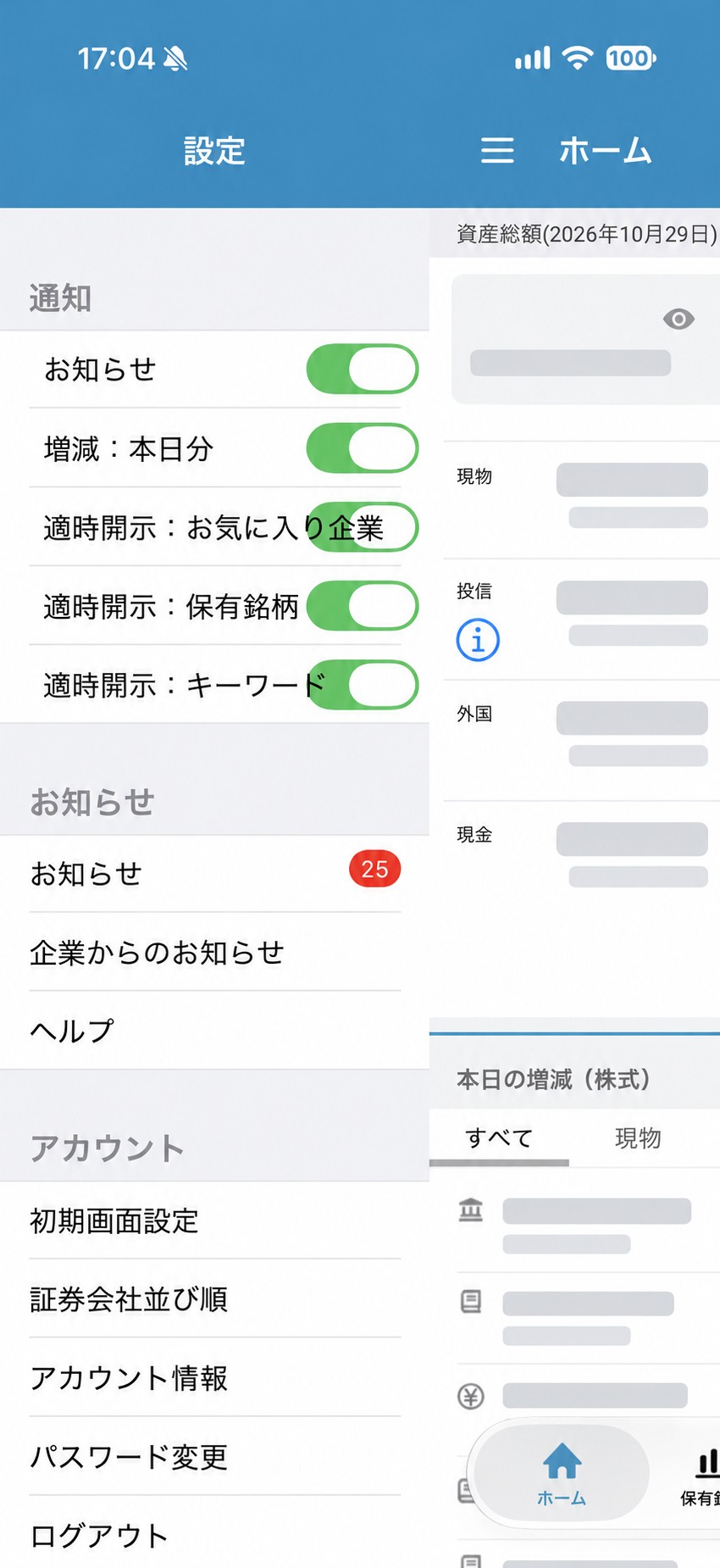
設定メニューから、「お知らせ」「増減:本日分」「適時開示:お気に入り企業」「適時開示:保有銘柄」「適時開示:キーワード」の通知をON/OFFできます。
適時開示
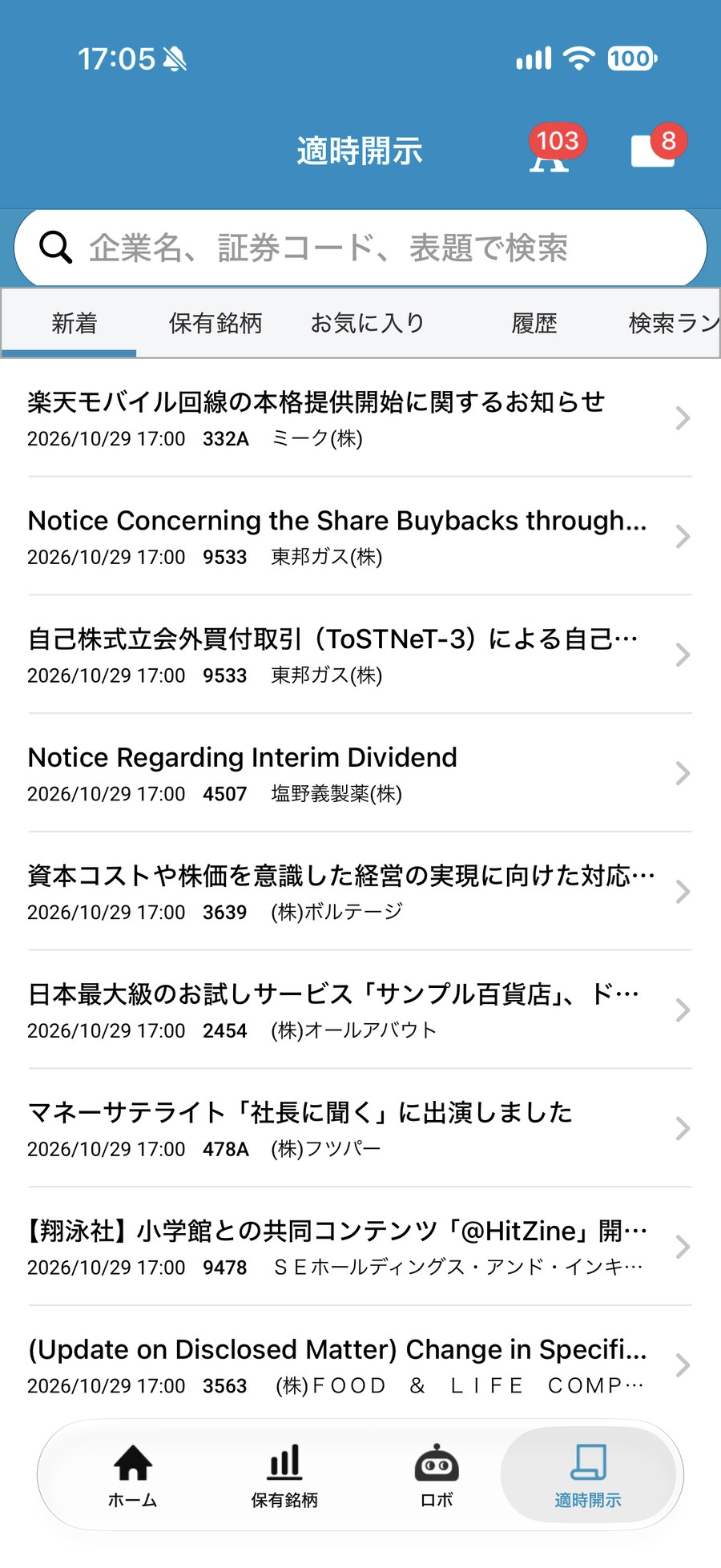
下部メニューの「適時開示」から、新着、保有銘柄、お気に入り、履歴などの適時開示を確認できます。企業名・証券コード・表題による検索も可能です。
お気に入り企業
お気に入り企業を登録すると、その企業の適時開示を確認・通知できます。お気に入り画面の「+」から企業を検索し、「+お気に入り」で追加します。
キーワード通知
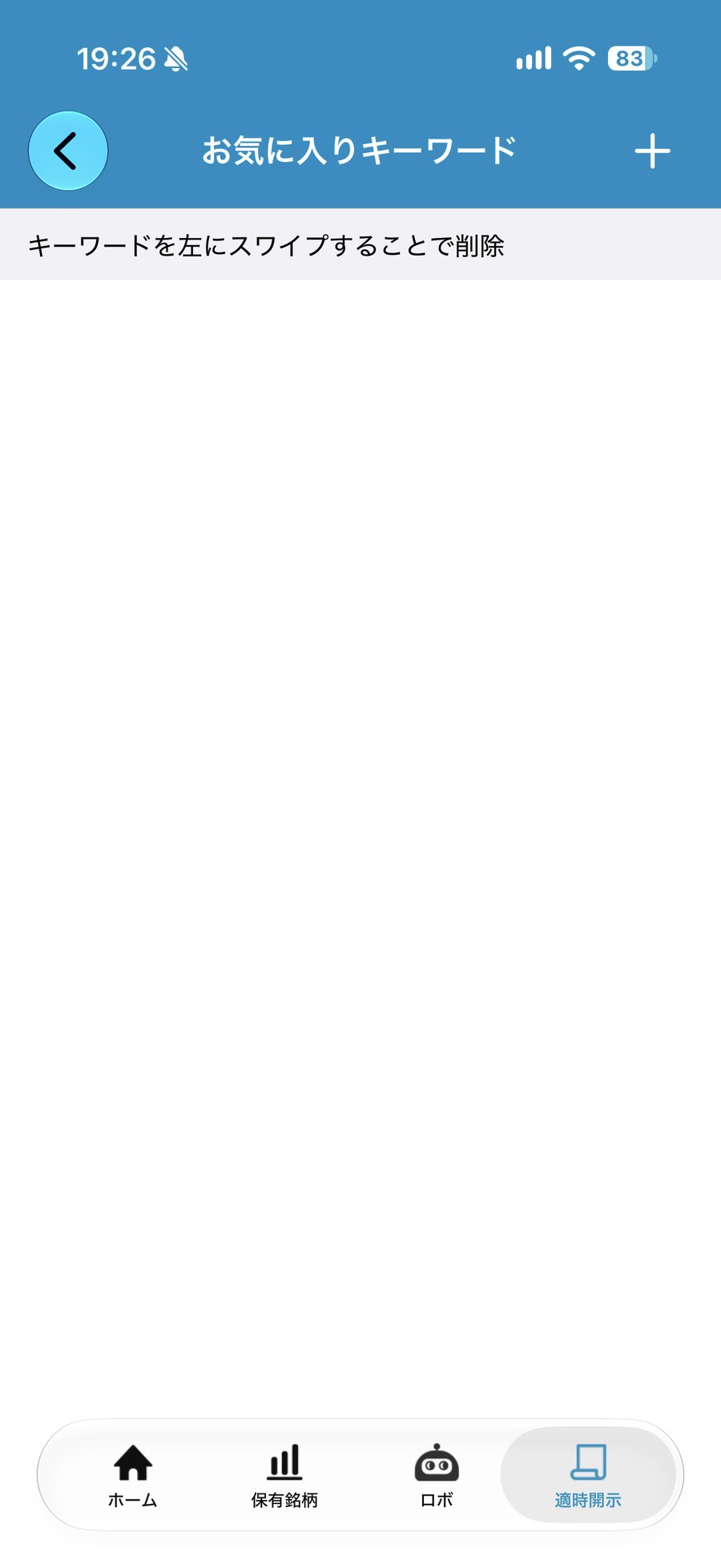
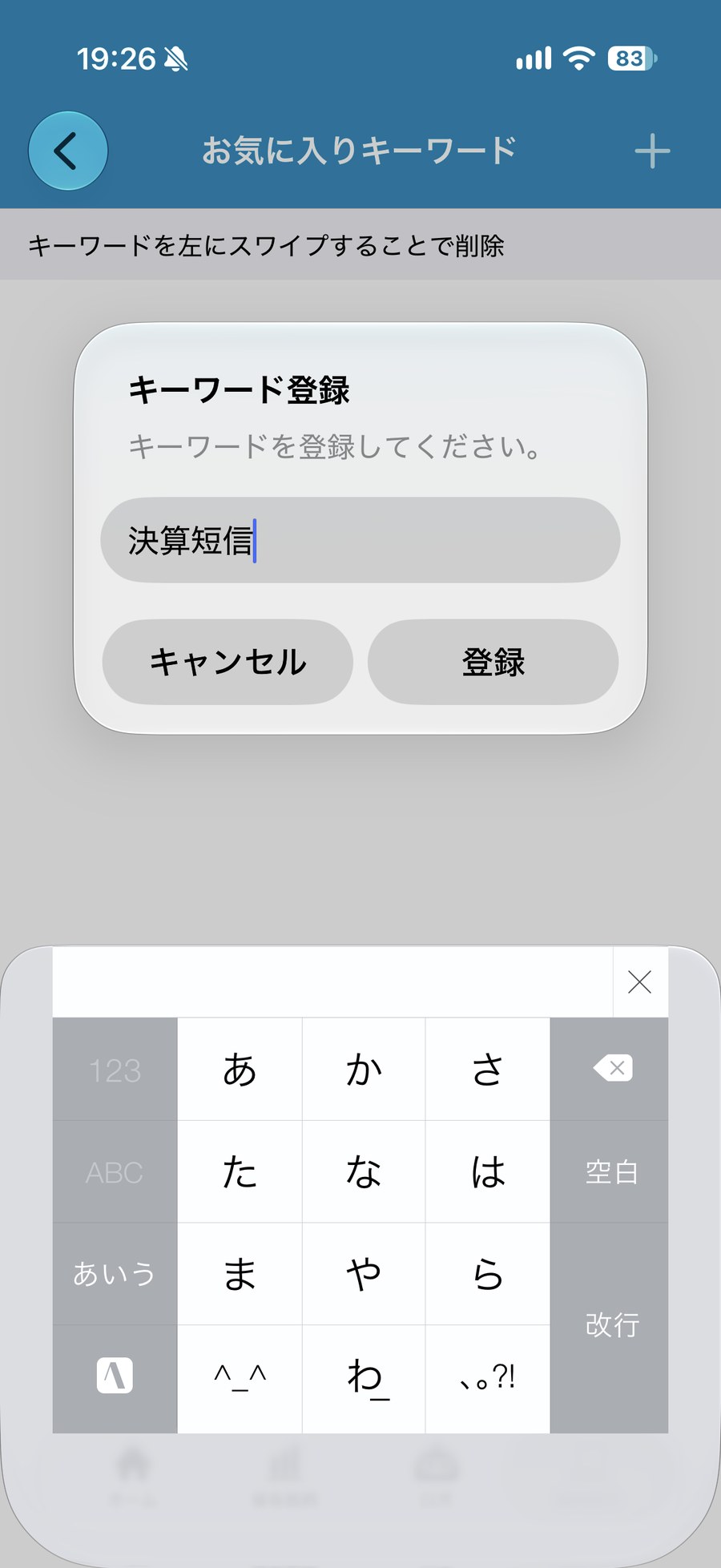
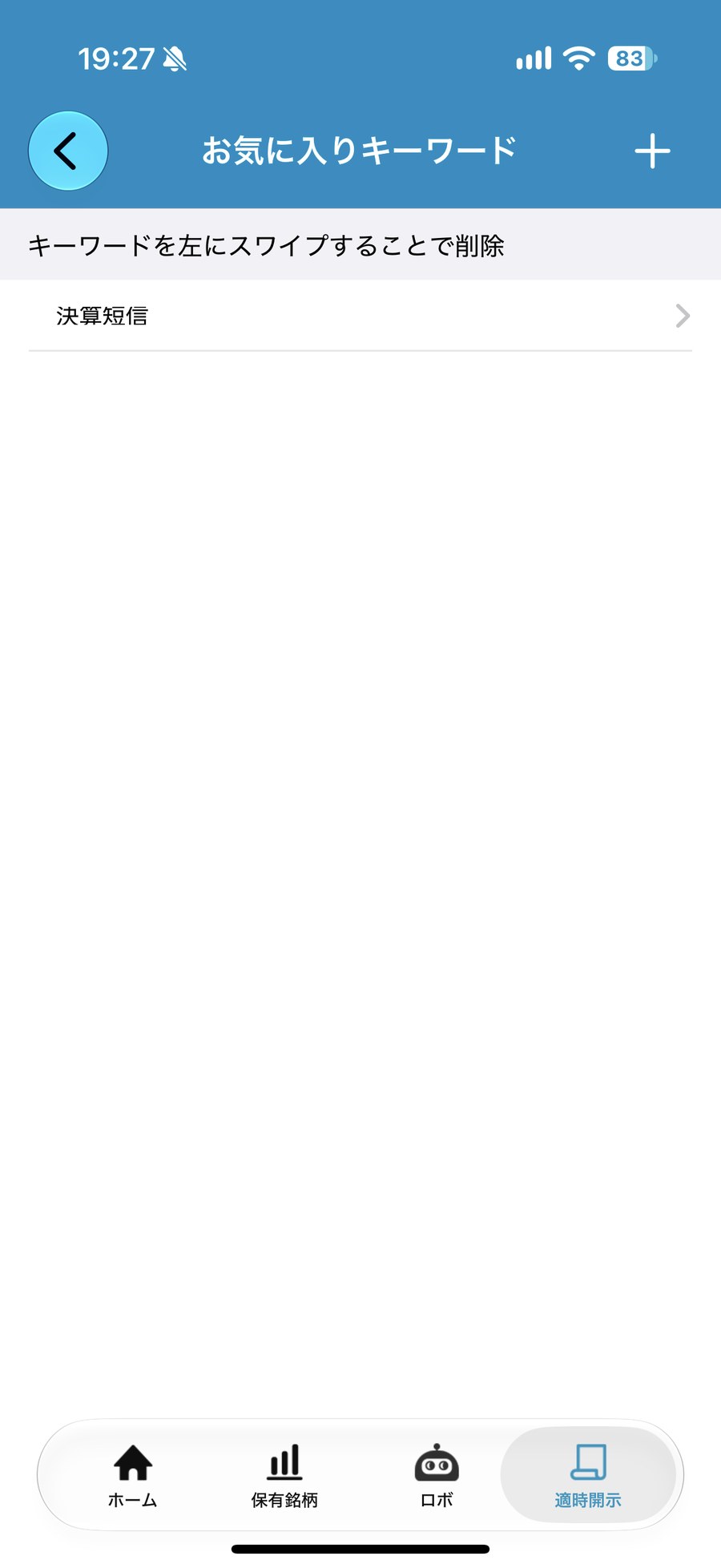
「決算短信」など任意のキーワードを登録すると、その語句を含む適時開示を通知対象にできます。
6. アカウント設定
ログインID(メールアドレス)の変更
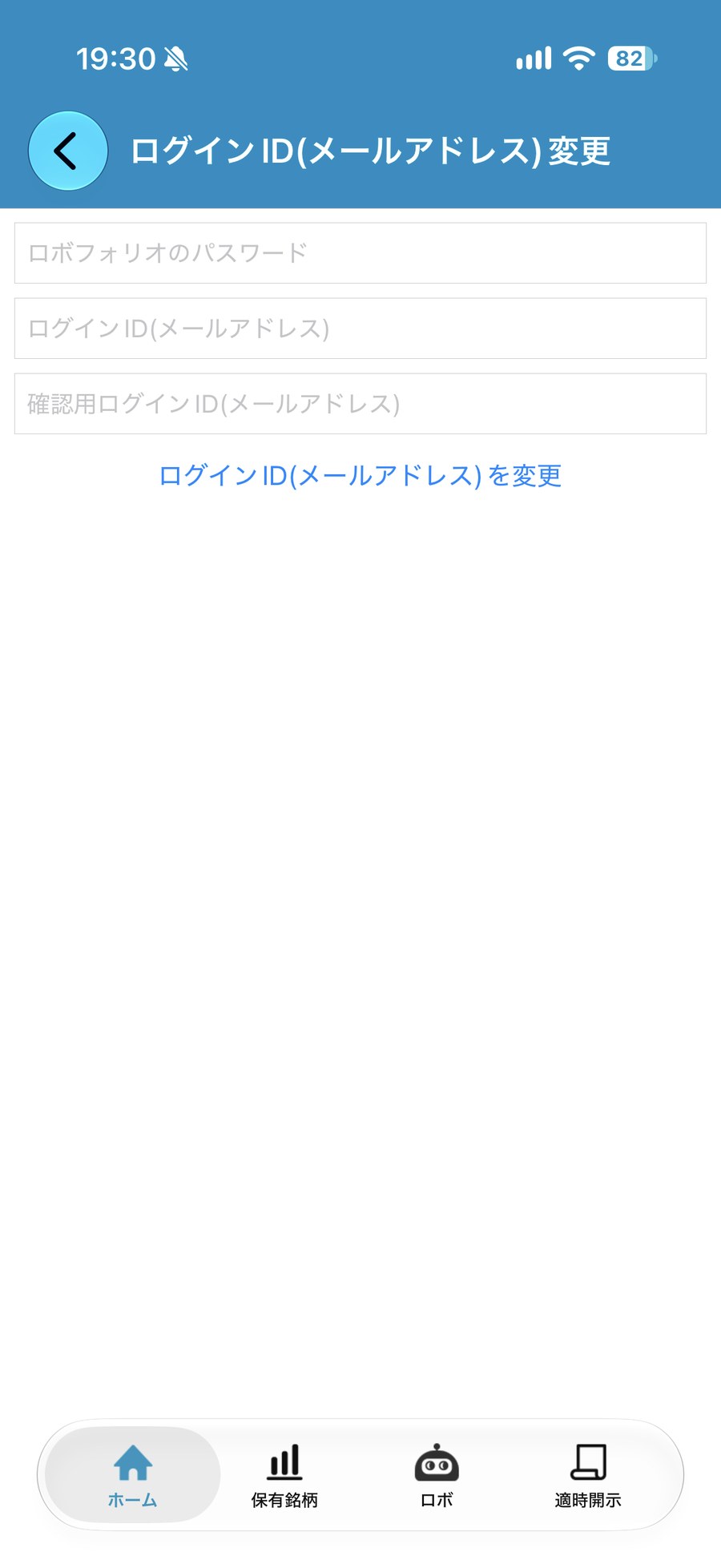
アカウント情報画面でメールアドレスをタップすると、ログインID(メールアドレス)の変更画面に進みます。ロボフォリオのパスワードと、新しいメールアドレスを入力して変更します。
7. 証券口座の登録情報を削除する
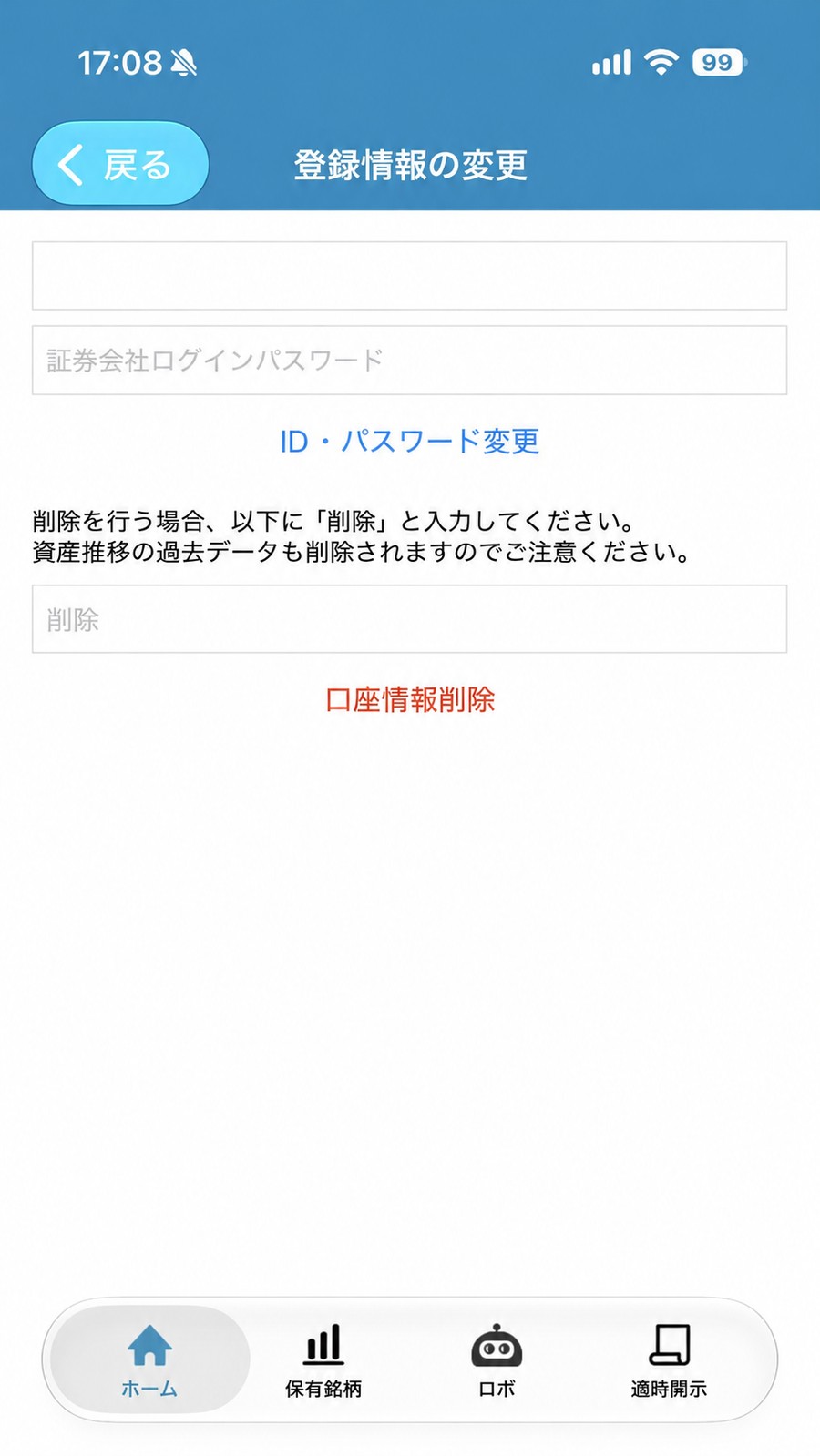
対象の証券口座の「登録情報の変更」画面から削除できます。
8. データが更新されないとき
- 証券会社へ直接ログインできるか確認してください。
- SBI証券をご利用の場合は、パスキー認証のみの設定になっていないか、また電話番号認証ではなくデバイス認証・FIDO認証が有効かをご確認ください。
- ID・パスワードを変更した場合は、ロボフォリオ側の登録情報も更新してください。
- メール、認証アプリ、ワンタイムパスワード等の追加認証が出ていないか確認してください。
- 契約締結前交付書面や重要なお知らせ等に、未確認のものがないか確認してください。
- 確認後、ロボフォリオの更新ボタンから再取得してください。
9. 不具合・お問い合わせ
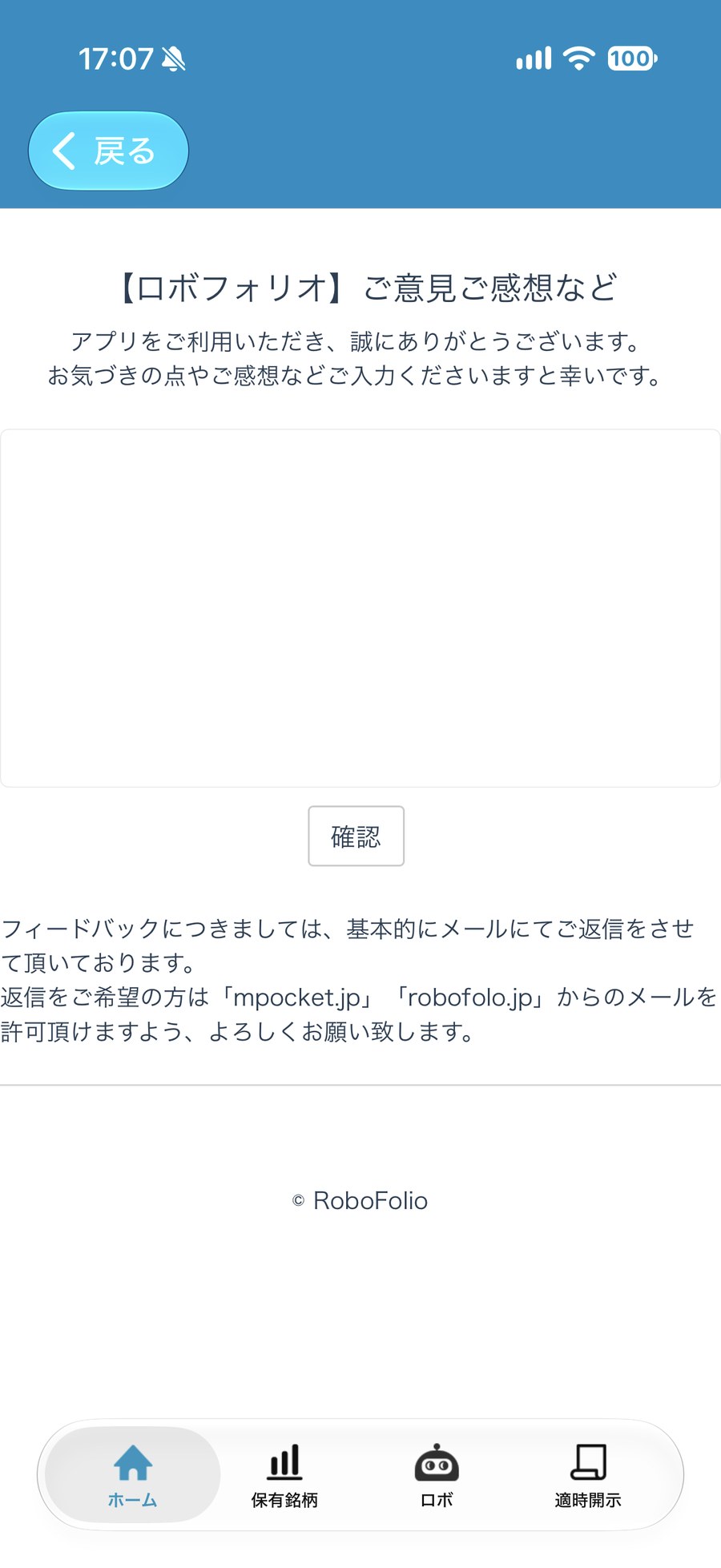
「フィードバック」画面からお問い合わせください。対象の証券会社、症状、エラーメッセージ、最後に正常更新できた時期などをご記載いただくと確認がスムーズです。
10. よくある質問
データはいつ更新されますか?
原則として、16時以降に当日データを更新し、深夜に過去取引データを取得しています。
手動更新はいつできますか?
手動更新は、原則として平日9:00〜19:00にご利用いただけます。受付時間外や証券会社側のメンテナンス・障害等により、更新できない場合があります。
自動更新されない証券会社はありますか?
あります。2026年11月9日現在、三菱UFJ eスマート証券、大和証券、SMBC日興証券は、更新のたびに追加認証が必要なため、自動更新には対応していません。
夜中に証券会社からログイン通知が届きました
自動更新に対応している証券会社では、ロボフォリオがデータ取得を行った際に証券会社からログイン通知が届く場合があります。心当たりのない端末・時刻・認証内容が表示されている場合は、証券会社側でもご確認ください。
証券会社のパスワードを変更したらどうすればよいですか?
ロボフォリオのメニューから対象の証券会社を選択し、登録情報を更新したうえで、右上の更新ボタンから再取得してください。
資産総額が証券会社の金額と違います
取得対象の商品、価格の更新タイミング、証券会社側のデータ反映状況等により差が生じる場合があります。差額となっている商品を確認し、フィードバックからお問い合わせください。
取引パスワードや暗証番号も登録する必要がありますか?
証券売買に必要な取引パスワード・暗証番号は登録しません。証券会社ごとの連携に必要な情報のみをご登録いただきます。